跳到主内容

装完是什么样,先在这里试

这一页只做一件事:让你把配色挑好,再把六支小组件看清楚。 深浅与强调色点一下就作用在这一整页上 —— App 里改的是同一套颜色。


深浅模式

跟随系统,或手动指定。App 桌面小组件的深浅跟着系统走。

强调色

与 App 同一套 8 色。它用在按钮、正在进行中的任务、进度与完成圈上 —— 下面这一整页的分隔线、按钮和链接就是当前这一色。

选中态不只用颜色表达(另有一圈外轮廓),色觉障碍用户也能看出选了哪个。


六支小组件,每支只回答一个问题

按真机比例摆在这儿:4 列的那几支宽 320px、2 列的宽 160px,高度各按自己的比例 —— 所以「计时 2×2」的宽正好是「今日 4×2」的一半,这不是排版,是它在桌面上的真实比例。 壁纸换成了白色,只把组件本身裁出来;状态栏与桌面图标都不进官网。

2×2 · 占 2×2 个格子

现在在做什么?

正在进行中任务的计时,自带秒针;旁边是今日累计。

  • 空闲时是一颗 ▶,一点就开始;运行中是 36sp 大数字 + 暂停 / 完成 / 切换三个圆钮。
  • 并行多个任务时右上角显示「1/2」这样的序号,旁边那颗按钮用来在它们之间轮换。
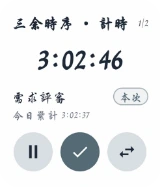
桌面上的 No Time「计时」小组件(2×2):正在进行中任务的计时,自带秒针;旁边是今日累计。

4×2 · 占 4×2 个格子

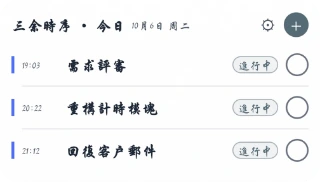
今天还剩什么?

今天的任务按时间排好,一眼看完还剩几件。

  • 每行是「色条 + 时间 + 任务名 + 进行中药丸 + 完成圈」,在组件上就能勾完成。
  • 拉高会多显示几条(4×2 → 4×3),不用打开 App 翻。
桌面上的 No Time「今日」小组件(4×2):今天的任务按时间排好,一眼看完还剩几件。

4×4 · 占 4×4 个格子

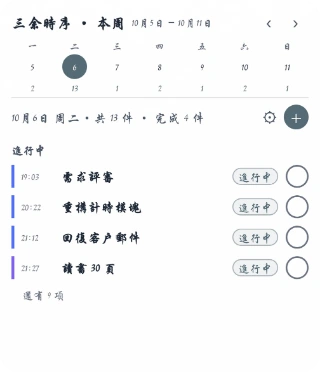
这周怎么排?

一周七天各自的安排,选中哪天就看那天的清单。

  • 点某一天就换那天的清单,标题行会写成「周二 · 2 件事」。
  • 拉高到 4×6 会多显示两条;今天那一格是实底圆。
桌面上的 No Time「本周」小组件(4×4):一周七天各自的安排,选中哪天就看那天的清单。

4×6 · 占 4×6 个格子

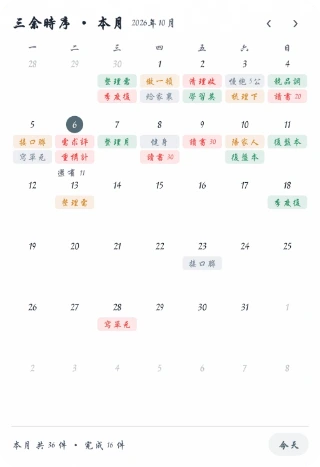
这个月忙不忙?

整月月历,每格最多 3 条小条 + 「还有 N 项」。

  • 今天用实底圆标出来,有安排的那几天小条更深。
  • 横向还能再拉宽(4×6 → 6×6),每格显示的小条更多。
桌面上的 No Time「本月」小组件(4×6):整月月历,每格最多 3 条小条 + 「还有 N 项」。

4×2 · 占 4×2 个格子

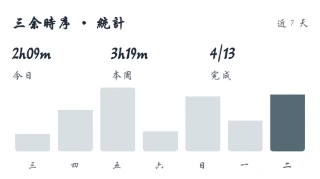
最近花了多少时间?

今日与本周的计时时长,加近 7 天的柱状。

  • 柱状最后一根永远是今天,不是"最后一条数据"。
  • 数字与 App 的统计页一致(同一个数据源,不是另算一套)。
桌面上的 No Time「统计」小组件(4×2):今日与本周的计时时长,加近 7 天的柱状。

4×4 · 占 4×4 个格子

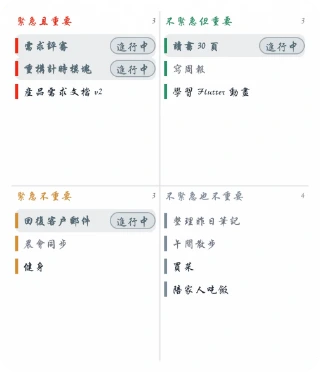
今天这四类事各有多少?

四格各是象限名 + 数量 + 任务名,颜色与四象限页一致。

  • 放不下时折成「还有 N 项」,不会把最后一行挤没。
  • 点某一格进 App,直接看那一类事的当日清单。
桌面上的 No Time「四象限」小组件(4×4):四格各是象限名 + 数量 + 任务名,颜色与四象限页一致。

六支都能配

  • 组件上的字号可以调
  • 可以选「显示 / 不显示已完成」
  • 一周从周几开始,跟随设置
  • 强调色跟着上面选的那一色

都在 App 的「设置 → 外观」里;这里改了,桌面上的六支一起变。


挑好了?

下载后在「设置 → 外观」里选同一个就行。