跟着一条时间轴过一天
产品讲的是"把一天过明白"。所以这一页不讲功能清单,只讲七个时刻:从早上睁眼看今天, 到晚上收工对账。每一条都对应 App 里真实存在的一段,下面列的动作也都能在真机上按出来。
七个时刻
从睁眼到收工,它各做了什么
每段下面列的都是真机上按得出来的动作:从早上睁眼看今天,到晚上收工对账。
07:40
起床,先看今天
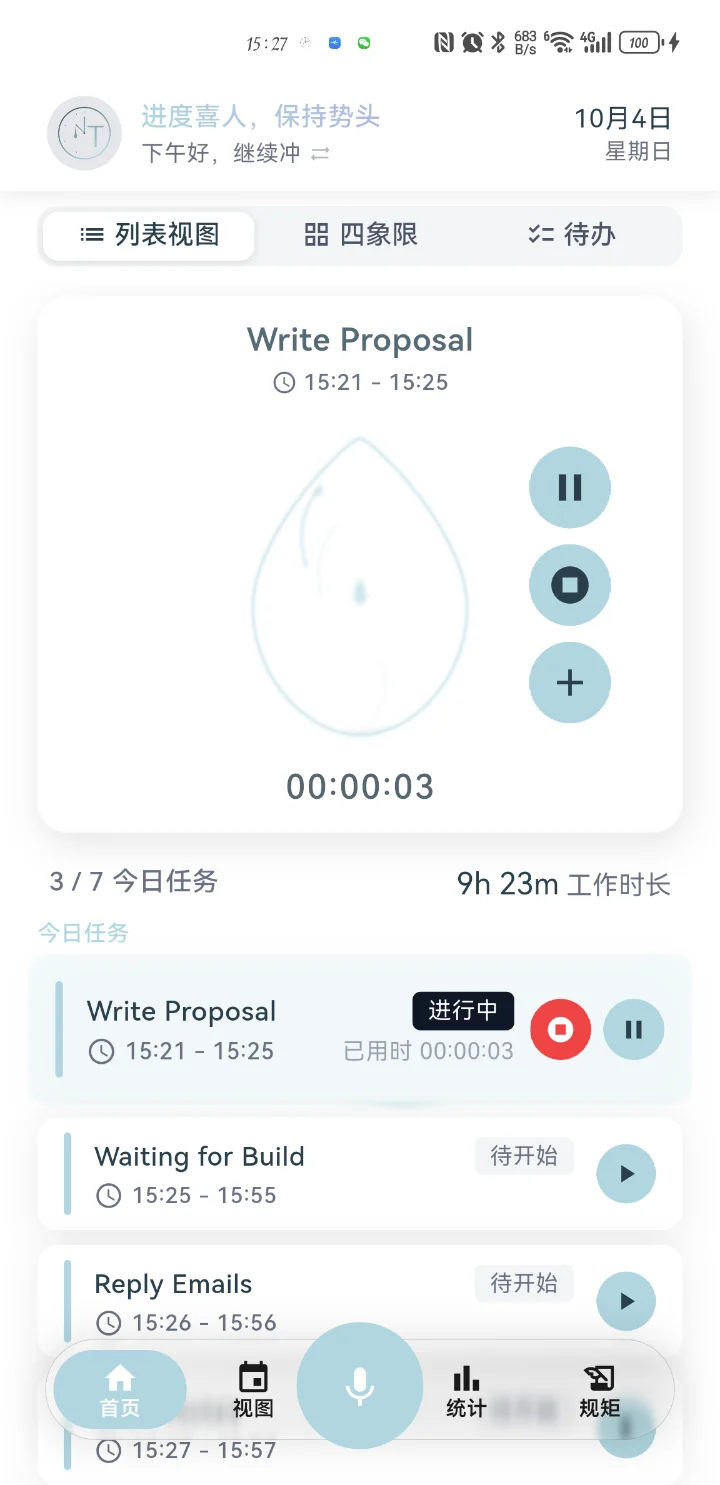
闹钟响完第一件事不是翻消息,而是打开首页看一眼今天。上面只有今天要做的几件事,按计划时间从早到晚排好,昨天没做完的还留在原位,不用先想好怎么归类。
挑第一件点「开始」,计时就已经在跑 —— 不用先建项目,也不用先选分类。账号只用于登录与设备管理;今天要做的事、每段计时记录都写在本机,随时能导出备份。
- 打开 App 就是今天的列表,不用切页
- 点任务上的开始即计时,无需先分类
- 昨天没做完的仍留在今天的列表里
- 账号只用于登录,任务数据写在本机
谁适合
09:10
开工:三件事同时推进
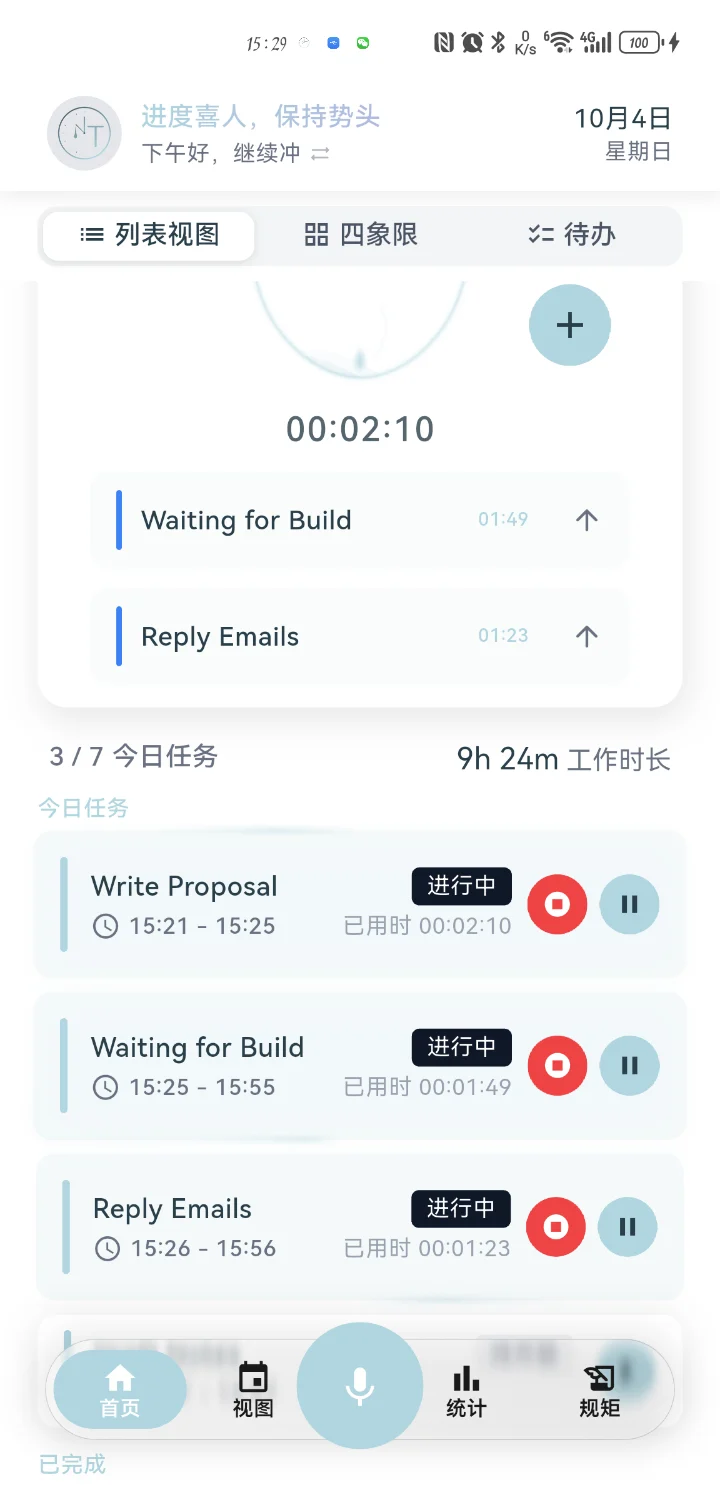
上午真正忙起来时,手上常常不止一件事:等编译、等对方回话、顺手写点东西。这三件可以同时计时,各算各的时长、互不干扰,到第四个会被明确拦下来。
不用一直盯着 App:状态栏常驻一条通知,锁屏也看得到「进行中 · 00:05:32」,暂停或完成就在通知上点。到了计划的开始时间,任务会自己开始计时,并弹通知告诉你。
- 最多 3 个任务同时计时,互不干扰
- 到第 4 个会提示冲突,不会静默停掉
- 状态栏常驻通知,锁屏也能看到已用时
- 通知上直接暂停或完成,不用回 App
- 到计划时间自动开始并弹通知
谁适合
12:20
午休,用一句话记下下午的事
中午躺下时想起下午还有件事,不必爬起来打字:长按底部中间的麦克风说一句,字就跟着往外冒,不用等整句说完再等一次识别结果;说错了当场改掉再发。
说完它会自己拆成一条任务,并把时间一起填上 —— 一句「下午三点给物业回电话」,标题和计划时间都省了手打。语音转写需要联网(由科大讯飞完成),日常记事、计时与统计全程离线可用。
- 长按底部麦克风,边说边出字
- 说完自动拆出标题与计划时间
- 拿不准时再走 DeepSeek 判断类型
- 语音转写要联网,由科大讯飞完成
- 不联网也能手动建任务、照常计时
谁适合
14:20
被打断,回来接着算
电话进来、被人喊走、临时拉去开会 —— 点一下暂停。暂停不是把已经跑掉的那段时间抹掉,而是把这一段封存起来,从回来点继续的那一刻重新算一段;这样切出来的每一段,都是真的在做的。
同一件事被切成好几段,每段各有起止,统计的是真正坐下来做的时长,不是把它挂在后台的挂机时长。暂停之后隔了多久再点继续,中间那段空档也不会被算进去。
- 暂停 = 把当前这段封存,另起一段
- 回来点继续,从那一刻重新起一段
- 每次暂停与继续都单独落一条记录
- 暂停隔了多久,中间空档都不计入
- 每段各有起止,统计的是真做的时长
谁适合
16:40
出门前,算好路上要多久
给任务标上地方,App 就会算出路上要花多久:驾车、公交、步行三种方式各给一个数,详情页里还把路线折线画出来,堵不堵心里先有底。地点搜索与路线由高德提供,坐标经我们的服务器转发。
算出来的耗时会变成提醒的提前量:提醒响的时候正好是「该出门了」,而不是任务该开始的时候。跑外勤、接送孩子这类卡着点的安排最吃这一口 —— 晚出门十分钟,路上就得一路小跑。
- 地图上点选或搜关键词标目的地
- 驾车 / 公交 / 步行三种耗时
- 详情页画出路线折线,一眼看清
- 提醒算的是「该出门了」,不是该开始了
- 地点与路线由高德提供
谁适合
19:30
在桌子上:不打开 App 也知道现在该干什么
六支小组件可以分别摆到桌面上,每支只回答一个问题:现在在做什么、今天还剩什么、这周怎么排的、这个月忙不忙、最近花了多少时间、今天这四类事各有多少。不用先解锁进 App。
尺寸各有各的位置:计时 2×2、今日 4×2、本周 4×4、本月 4×6、统计 4×2、四象限 4×4。桌面上直接暂停、完成或者开一个新的;同时有两件事在计时的时候,还会多出一个「⇄ 切换」。组件拉高一点,还能多显示几条任务。
- 六支可分别添加,每支只回答一个问题
- 计时 2×2 / 今日 4×2 / 统计 4×2
- 本周 4×4 / 四象限 4×4 / 本月 4×6
- 组件上直接暂停、完成、开新任务
- 并行 2 个以上才出现「⇄ 切换」
谁适合
21:10
收工:今天的时间去哪了
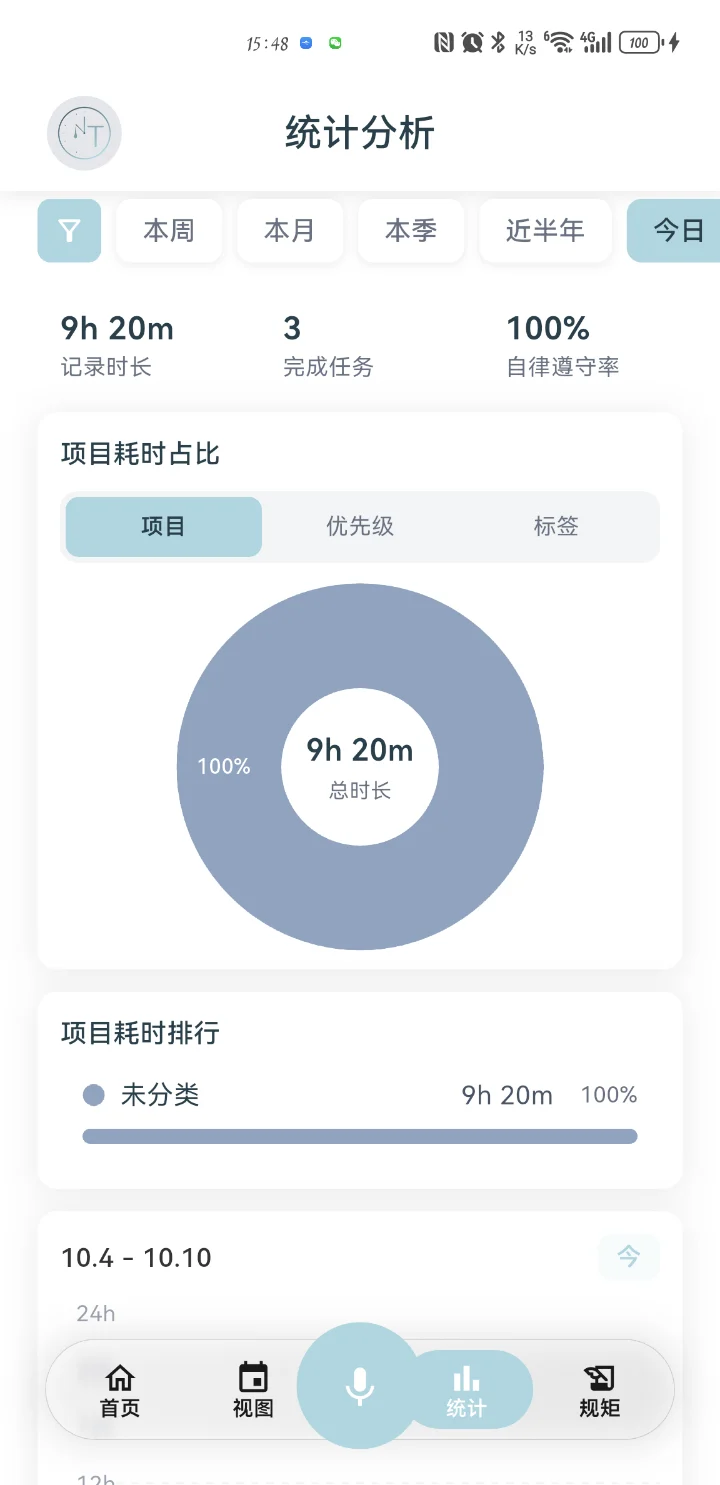
一天结束后,统计页会按时长把今天、本周、本月、本年都算出来:饼图看各类占了多少,柱状图看谁排第一。这些数字都来自真实计时记录,不靠事后补记。
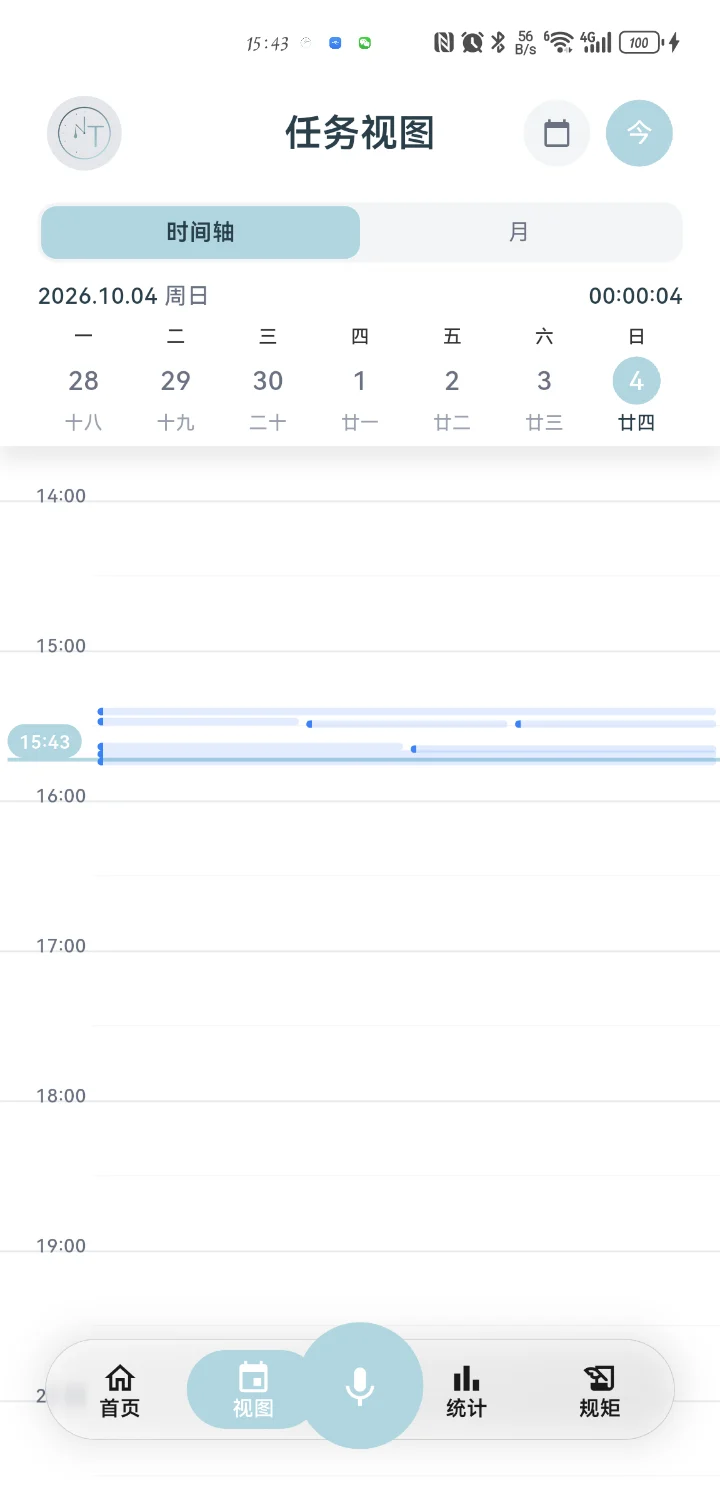
晚上十一点干到凌晨两点的任务,在月视图里是连着的一条,不会断成两截;跨天的时长按落在每天里的份额分摊。看不太懂也没关系,点一下可以让它生成一句话总结。
- 今日 / 本周 / 本月 / 本年四个尺度
- 饼图看占比,柱状图看排行
- 跨天任务在月视图里连着一条
- 跨天时长按落在每天的份额分摊
- 一句话总结这段时间的时间结构
谁适合